갤럭시 AI, 이제는 카톡 스티커도 만든다? 🤖
스마트폰으로 할 수 있는 일이 점점 늘어나고 있습니다. 특히, 삼성전자의 새로운 One UI 8.5 업데이트는 단순한 시스템 개선을 넘어, 사용자의 창의성을 극대화하는 데 초점을 맞추고 있습니다. 이번 업데이트의 핵심은 바로 크리에이티브 스튜디오(Creative Studio) 앱입니다.
이 앱 하나면 별도의 전문 편집 프로그램이나 디자인 툴 없이도, 몇 분 만에 나만의 카카오톡 스티커를 만들 수 있습니다. 또한, 갤러리 앱에 내장된 AI 사진 편집 기능을 통해 사진 속 사물을 바꾸거나 배경을 수정하는 것도 가능해졌습니다. 이 가이드에서는 One UI 8.5의 새로운 기능들을 실제 사용법에 초점을 맞춰 자세히 분석하고, 스마트폰 활용도를 한 단계 끌어올릴 수 있는 방법을 안내합니다.
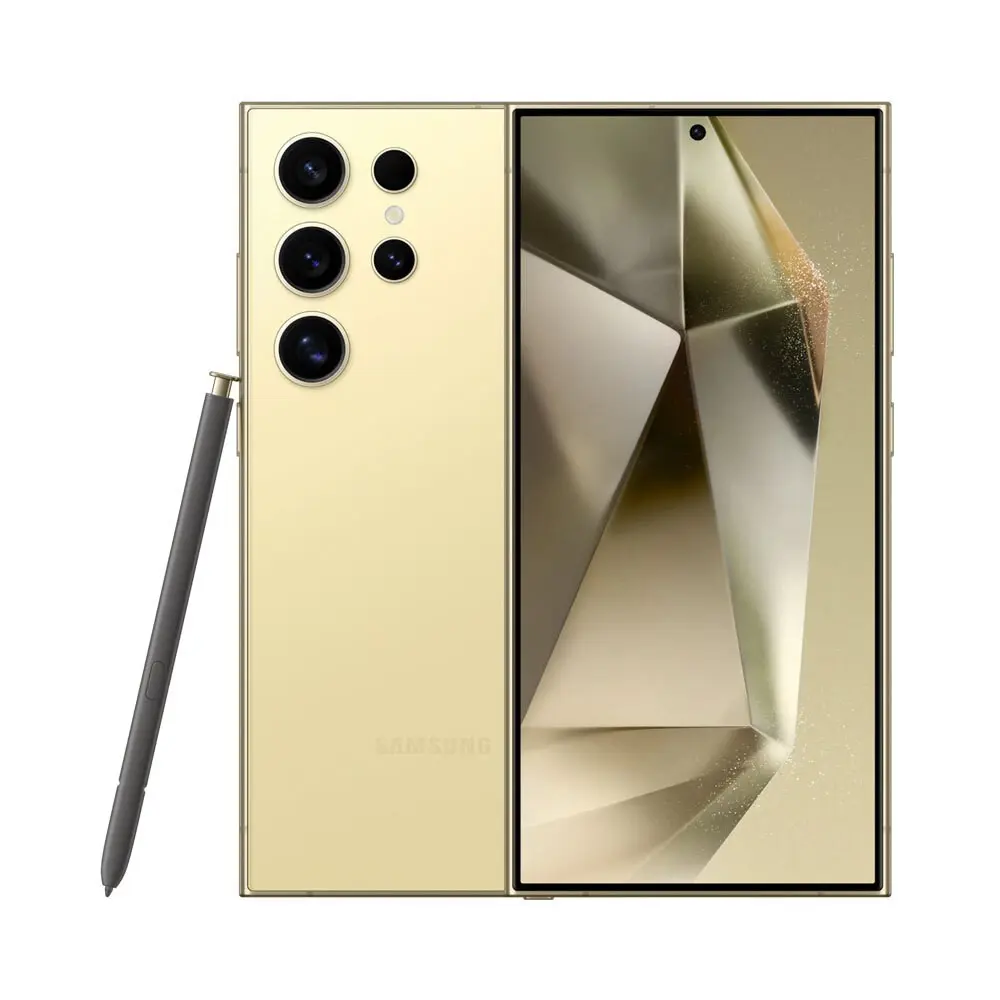 갤럭시 S24 울트라로 경험하는 차원이 다른 AI 혁신! 지금 바로 크리에이티브 스튜디오의 무한한 가능성을 확인해보세요. 삼성전자 갤럭시 S24 Ultra 자급제
시작하기 전에: 지원 기종 및 업데이트 확인 📱
크리에이티브 스튜디오는 모든 갤럭시 모델에서 사용할 수 있는 것은 아닙니다. 이 기능은 갤럭시 S24 시리즈, 갤럭시 폴드 6, 갤럭시 플립 6 등 최신 플래그십 모델에서만 지원됩니다. 폴드 5, 플립 5, S23 시리즈도 One UI 8.5 업데이트는 가능하지만, 크리에이티브 스튜디오 앱은 사용할 수 없으니 주의가 필요합니다.
- 업데이트 확인: 휴대전화의
설정 > 휴대전화 정보 > 소프트웨어 정보메뉴에서 현재 One UI 버전을 확인할 수 있습니다. 버전이 8.5로 표시된다면 이미 업데이트가 완료된 것입니다. 만약 8.0 이하라면설정 > 소프트웨어 업데이트메뉴에서 업데이트를 진행해야 합니다. - 앱 실행: 업데이트 후, 앱 서랍에서 '크리에이티브 스튜디오' 앱을 찾아 실행합니다. 앱을 찾기 어렵다면, 앱 서랍 상단의 검색창에서 '스튜디오'를 입력하면 빠르게 찾을 수 있습니다.
- 초기 설정: 앱을 처음 실행하면 개인 정보 처리 방침에 대한 안내가 표시됩니다. 내용을 확인하고 '계속'을 눌러 진행합니다.
이제 기본적인 준비가 끝났습니다. 본격적으로 카카오톡 스티커를 만드는 방법을 알아보겠습니다.
나만의 카톡 스티커 만들기: 크리에이티브 스튜디오 실전 가이드 ✨
크리에이티브 스튜디오의 가장 큰 매력은 복잡한 과정 없이 텍스트만으로 원하는 이미지를 생성할 수 있다는 점입니다. 특히, 한국어를 완벽하게 지원하므로 누구나 쉽게 사용할 수 있습니다.
1. 텍스트로 AI 스티커 생성하기
- 크리에이티브 스튜디오 홈 화면에서 **'스티커 만들기'**를 누릅니다.
- 하단의 채팅 입력창에 만들고 싶은 스티커를 한국어로 묘사합니다. 예를 들어, "사랑스러운 강아지 이미지를 만들어 줘"라고 입력합니다.
- 입력창 오른쪽의 요술봉 아이콘을 누르면 '큐트', '3D', '일러스트' 등 다양한 그림 스타일을 선택할 수 있습니다.
- 스타일을 선택한 후 '생성' 버튼을 누르면 AI가 이미지를 만들어냅니다.
2. 사진으로 나만의 스티커 만들기
텍스트 설명이 어렵다면, 갤러리에 있는 사진을 활용할 수 있습니다.
- 스티커 만들기 화면에서 채팅 입력창 왼쪽에 있는 '갤러리' 아이콘을 누릅니다.
- 원하는 사진을 선택하고, 텍스트로 원하는 스타일을 설명합니다.
- 생성 버튼을 누르면 사진을 기반으로 한 새로운 스티커가 만들어집니다.
3. 스티커 세트로 만들고 저장하기
생성된 스티커를 카카오톡에서 바로 사용하려면 '스티커 세트'로 저장해야 합니다.
- 마음에 드는 스티커를 선택한 후, 오른쪽 위의 점 3개(더보기) 메뉴를 누릅니다.
- **'프로젝트'**로 이동하여 만든 스티커를 선택합니다.
- 하단의 '스티커 세트 생성' 버튼을 누르고, 원하는 세트 스타일을 고릅니다.
- 생성이 완료되면 반드시 '스티커 세트 저장' 버튼을 눌러야 합니다. 이 단계를 놓치면 키보드에 스티커가 등록되지 않습니다.
주요 기능 비교 분석
| 기능 | 텍스트 생성 | 사진 생성 | 스티커 세트 | 지원 모델 |
|---|---|---|---|---|
| 크리에이티브 스튜디오 | O | O | O | S24 이상, 폴드/플립 6 |
| 기존 갤러리 편집 | X | X | X | 모든 모델 |
| 타사 앱 (예: ChatGPT) | △ | △ | X | OS 제한적 |
💡 팁: 생성된 스티커는 카카오톡 대화창에서 이모지 버튼을 누르면 가장 앞쪽에 자동으로 등록되어 바로 사용할 수 있습니다. 또한, 전송 전에 스티커에 글씨를 넣거나 간단한 꾸미는 것도 가능합니다.
마무리: 갤럭시 AI로 스마트폰 활용도를 높이자 🚀
One UI 8.5의 크리에이티브 스튜디오는 단순한 앱 추가 그 이상의 의미를 가집니다. 이는 스마트폰이 단순한 소통 도구를 넘어, 사용자의 아이디어를 즉시 시각화할 수 있는 창의적인 도구로 진화하고 있음을 보여줍니다. 이번 가이드에서 소개한 기능 외에도 갤러리 AI 편집 기능을 통해 사진 속 음료를 바꾸거나, 배경을 변경하고, 옷 색깔까지 수정할 수 있습니다.
이제 더 이상 유료 이모티콘을 구매하거나 복잡한 사진 편집 프로그램을 사용할 필요가 없습니다. 갤럭시 S24 시리즈와 One UI 8.5 업데이트가 있다면, 누구나 쉽고 빠르게 자신만의 콘텐츠를 만들 수 있습니다.
함께 보면 좋은 글
본 콘텐츠는 다양한 사용자 정보를 종합한 가이드이며, 구매 전 최신 정보를 직접 확인하시기 바랍니다.