😫 문자 한 글자씩 누르다가 스트레스 받지 마세요
스마트폰으로 문자나 카톡을 보낼 때마다 자판을 한 글자씩 누르다가 오타가 나서 지우고, 다시 쓰고... 결국 전화해 버린 경험이 있으신가요? 사실 문자를 빠르게 보내는 사람들은 모두 자판을 빨리 누르는 게 아닙니다. 아예 안 치는 방법을 알고 있는 거예요.
오늘은 갤럭시 스마트폰(삼성 키보드)의 숨겨진 기능 3가지를 알려드립니다. 이 기능들만 익히면 문자와 카톡 입력 속도가 5배는 빨라질 거예요. 지금 바로 따라 해 보세요!
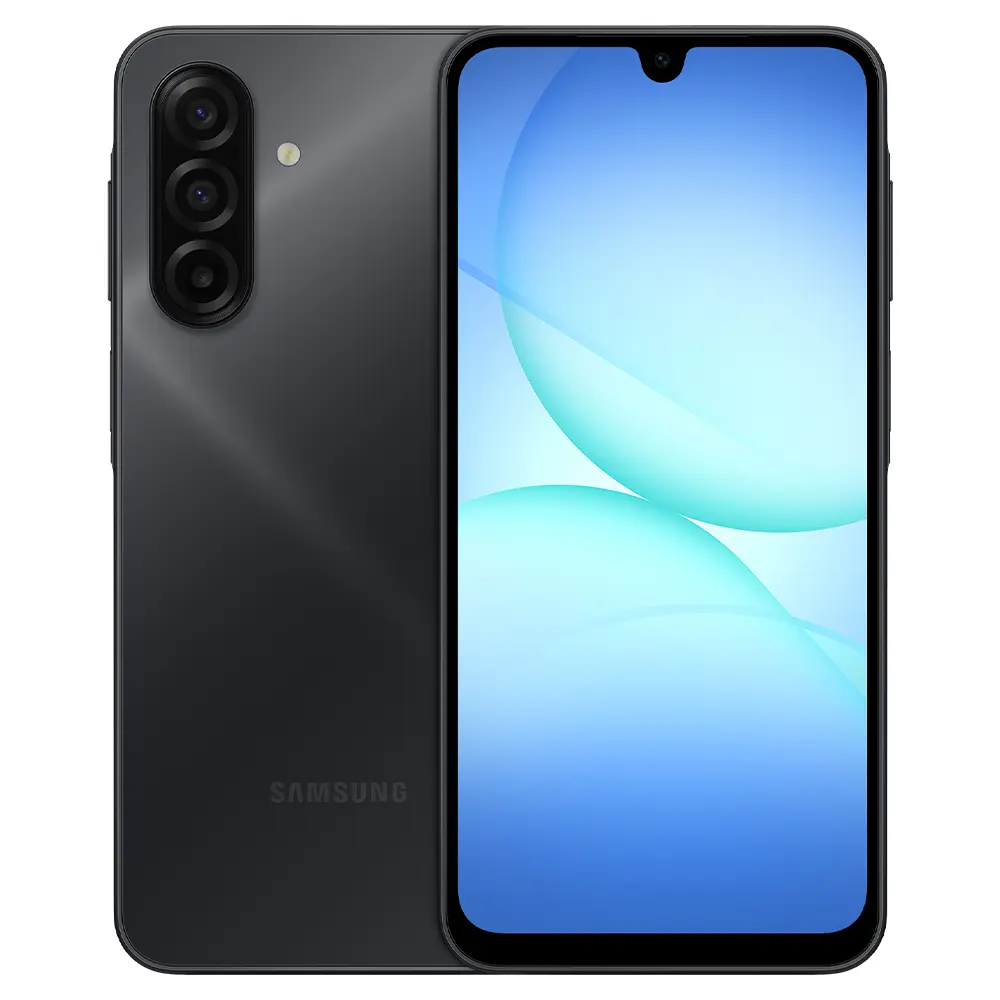 갤럭시 스마트폰의 숨겨진 키보드 기능으로 문자와 카톡 속도를 5배 높여보세요! 지금 바로 설정해보세요. 삼성전자 갤럭시 A17 자급제 SM-A175N
🛠️ Part 1: 문자 날아가도 당황하지 마세요 - 되돌리기 기능
입력창 터치 한 번으로 되돌리기
문자를 열심히 쓰다가 실수로 지워버린 경험, 다들 있으시죠? 갤럭시 키보드에는 이럴 때 사용하는 되돌리기(Undo) 기능이 있습니다.
사용 방법:
- 문자가 지워진 입력창을 살짝 터치합니다.
- 키보드 위에 뜨는 메뉴에서 두 번째 아이콘(되돌리기)을 누릅니다.
- 지워졌던 문자가 그대로 돌아옵니다.
✨ 초고속 꿀팁: 두 손가락 제스처
좀 더 익숙해지신 분들을 위한 더 빠른 방법도 있습니다. 문자가 지워졌을 때, 바로 두 손가락으로 키보드 자판 가운데를 꾹 누르면서 오른쪽에서 왼쪽으로 쓱 밀어주면 즉시 되돌리기가 실행됩니다. 이 방법은 손에 익으면 정말 빠르니 천천히 연습해 보세요.
🎤 Part 2: 말로만 해도 글이 써진다 - 음성 입력 완벽 가이드
기본 사용법
카톡이나 문자 보낼 때 오타 스트레스, 이제 그만하세요. 갤럭시 키보드의 음성 입력(Voice Input) 기능을 사용하면 입으로 말만 해도 글이 자동으로 입력됩니다.
사용 방법:
- 메시지 앱을 열고 입력창을 터치해 키보드를 띄웁니다.
- 키보드 왼쪽 아래에 있는 마이크 모양 버튼을 누릅니다. (파란색으로 켜집니다)
- 평소 말하는 속도로 또박또박 말하면 됩니다. 띄어쓰기와 맞춤법도 자동으로 맞춰집니다.
💡 고급 꿀팁: 특수문자도 말로 입력한다
물음표나 느낌표를 넣고 싶을 때 키보드에서 찾을 필요가 없습니다. 음성 입력 상태에서 "물음표" 라고 말하면 ?가, "느낌표" 라고 말하면 !가 자동으로 입력됩니다. 마침표도 마찬가지입니다.
⚠️ 주의사항
키보드가 반드시 한글 모드로 되어 있어야 합니다. 키보드 왼쪽 아래에 '한'자가 보여야 음성 입력이 한글을 제대로 인식합니다. 영문 모드에서는 음성 입력이 작동하지 않으니 꼭 확인해 주세요.
음성 입력 사용처 확장
이 기능은 문자 앱뿐만 아니라 유튜브 댓글, 메모장, 인터넷 검색창 등 키보드가 뜨는 모든 곳에서 사용할 수 있습니다. 댓글 입력창을 터치해 키보드를 띄운 후 마이크 버튼을 누르고 말로 댓글을 달아보세요.
음성 입력 속도 비교 표
| 구분 | 손으로 입력 (평균) | 음성 입력 (평균) | 속도 향상율 ||---|---|---|---|| 짧은 문장 (10자) | 5초 | 2초 | 약 60% || 중간 문장 (30자) | 15초 | 4초 | 약 73% || 긴 문장 (50자 이상) | 30초 이상 | 7초 | 약 77% | 데이터는 일반적인 사용자 기준 평균 수치입니다.

⚡ Part 3: 두 글자만 치면 긴 문장이 뚝딱 - 단축어 등록
왜 단축어를 써야 할까?
택배 보낼 때 주소를 매번 입력하고, 회원가입할 때 이메일을 길게 쓰는 게 번거로우셨죠? 갤럭시 키보드의 단축어(Text Shortcut) 기능을 이용하면 딱 두 세 글자만 쳐도 미리 등록한 긴 문장이 자동으로 완성됩니다.
등록 방법:
- 메시지 앱을 열고 입력창을 터치해 키보드를 띄웁니다.
- 키보드 위 오른쪽 끝에 있는 톱니바퀴 모양(설정) 버튼을 누릅니다.
- '삼성 키보드 설정' 화면이 나타나면 아래로 내려 '단축어' 메뉴를 찾아 누릅니다.
- 오른쪽 위 '+' (플러스) 버튼을 누릅니다.
- 단축어 칸에는 앞으로 입력할 짧은 단어(예:
ㅈㅈ), 전체 문장 칸에는 자동으로 나오게 할 긴 문장(예:서울특별시 강남구 테헤란로 123)을 입력합니다. - '추가' 버튼을 누르면 등록 완료!
사용 예시
카톡 채팅방에서 입력창에 ㅈㅈ 두 글자만 치면 키보드 위쪽에 등록된 주소가 나타납니다. 이걸 터치만 하면 긴 주소가 한 번에 입력됩니다.
활용 아이디어
- 이메일 주소:
ㅇㅇ단축어로 등록 - 택배 요청 문구:
ㅌㅂ단축어로 "문 앞에 놔 주세요. 감사합니다." 등록 - 자주 쓰는 인사말:
ㅎㅇ단축어로 "안녕하세요. 잘 지내시죠?" 등록
삭제 방법
단축어 목록에서 지울 항목을 길게 누른 후, 오른쪽 위 휴지통 버튼을 누르면 삭제됩니다.
✨ 마무리: 오늘 바로 실천해 보세요
오늘 배운 갤럭시 키보드 꿀팁 3가지(되돌리기, 음성 입력, 단축어)를 정리해 보았습니다. 이 기능들은 한 번만 설정해 두면 앞으로 계속 편리하게 사용할 수 있습니다.
본 콘텐츠는 정보 제공 목적으로 작성되었으며, 실제 적용 시 개인 환경에 따라 결과가 다를 수 있습니다.
특히 스마트폰 사용이 익숙하지 않은 부모님이나 지인분들께 이 영상을 꼭 공유해 주세요. 작은 설정 하나로 일상의 스트레스가 확 줄어듭니다.
함께 보면 좋은 글