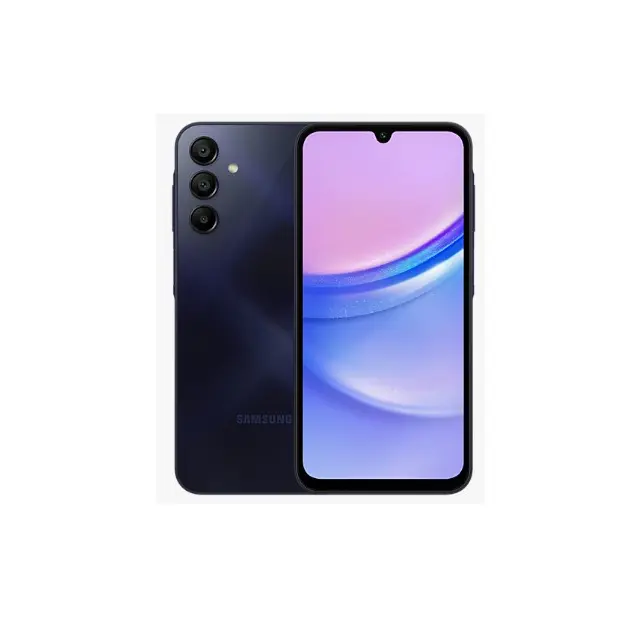
📸 카톡으로 사진 보내면 화질이 깨진다고요?
친구나 가족과 여행 사진을 나눌 때마다 카카오톡으로 보내면 화질이 떨어져 속상하셨죠? 특히 수백 장의 사진을 하나하나 선택해서 보내는 것은 정말 번거로운 일입니다.
갤럭시 스마트폰에는 이런 고민을 단번에 해결해주는 '퀵셰어(Quick Share)' 기능이 내장되어 있습니다. 이 기능을 사용하면 사진과 동영상을 원본 그대로, 그것도 단 몇 초 만에 전송할 수 있습니다.
이 가이드에서는 퀵셰어의 기본 사용법부터 자주 발생하는 오류 해결 방법, 그리고 멀리 있는 사람에게도 파일을 보낼 수 있는 링크 공유 꿀팁까지 모두 알려드립니다.
본 콘텐츠는 정보 제공 목적으로 작성되었으며, 실제 적용 시 개인 환경에 따라 결과가 다를 수 있습니다.
⚙️ 퀵셰어, 어디서 어떻게 켜나요?
퀵셰어는 갤럭시 폰끼리만 사용할 수 있는 초고속 파일 공유 기능입니다. 설정 방법은 매우 간단합니다.
1. 퀵셰어 아이콘 찾기
- 화면 오른쪽 상단을 아래로 쓸어내려 퀵 패널을 엽니다.
- 퀵 패널 하단의 '회색 발' 모양 아이콘을 눌러 더 많은 버튼을 펼칩니다.
- 동그라미 안에 화살표 두 개가 마주보고 있는 아이콘이 바로 퀵셰어입니다.
2. 퀵셰어가 안 보이거나 꺼져 있다면?
퀵셰어가 꺼져 있거나 아예 보이지 않는 경우, 대부분 원인은 하나입니다. 블루투스가 꺼져 있기 때문입니다.
- 퀵셰어는 블루투스와 연동되어 작동합니다.
- 블루투스를 끄면 퀵셰어도 같이 꺼지고, 블루투스를 켜면 자동으로 활성화됩니다.
- 배터리 절약을 위해 블루투스를 꺼두셨다면, 퀵셰어를 사용할 때만 잠깐 켜주시면 됩니다.
3. 상대방 이름이 안 뜰 때 해결법
퀵셰어를 눌렀는데 상대방의 핸드폰 이름이 목록에 나타나지 않는 경우가 있습니다. 이럴 땐 다음 두 가지를 확인해보세요.
- 상대방의 화면이 켜져 있는지 확인합니다.
- 상대방의 블루투스가 켜져 있는지 확인합니다.
두 가지 조건만 충족되면 대부분 바로 이름이 나타납니다.
🚀 실제로 사진을 보내보자! (단계별 가이드)
이제 실제로 퀵셰어를 사용해 사진을 전송해보겠습니다. 방법은 생각보다 훨씬 쉽습니다.
1. 가까이 있는 사람에게 보내기 (직접 전송)
- 갤러리 앱을 실행합니다.
- 보내고 싶은 사진을 길게 누르면 선택 모드가 시작됩니다.
- 원하는 사진들을 하나씩 체크하거나, 손가락으로 쓸어 여러 장을 한 번에 선택합니다.
- 화면 아래쪽의 '공유' 버튼을 누릅니다.
- 공유 옵션 중 맨 앞에 있는 퀵셰어 아이콘을 선택합니다.
- 주변을 스캔한 후, 아래쪽에 나타난 상대방의 핸드폰 이름을 누릅니다.
- 상대방이 수락하면 전송이 시작됩니다.
| 항목 | 설명 |
|---|---|
| 최대 동시 전송 인원 | 한 번에 최대 5명까지 동시 전송 가능 |
| 전송 가능 파일 | 사진, 동영상, 문서, 연락처, 오디오 등 거의 모든 파일 |
| 화질 손실 | 없음 (원본 그대로 전송) |
| 전송 속도 | 매우 빠름 (수십 장 기준 1~2초) |
2. 멀리 있는 사람에게 보내기 (링크 공유)
퀵셰어는 가까이 있는 사람뿐만 아니라, 멀리 떨어진 사람에게도 파일을 보낼 수 있는 링크 공유 기능을 제공합니다.
- 갤러리에서 보낼 사진을 선택하고 공유 > 퀵셰어를 누릅니다.
- 화면 오른쪽 중앙의 'QR코드 또는 링크' 버튼을 누릅니다.
- '링크 복사' 버튼을 눌러 링크를 클립보드에 복사합니다.
- 카카오톡 등 메신저를 열어 상대방에게 복사한 링크를 붙여넣기 해 보냅니다.
- 상대방이 링크를 누르면 퀵셰어 화면이 열리고, '전체 다운로드' 버튼을 눌러 모든 파일을 한 번에 받을 수 있습니다.
⚠️ 주의사항: 링크는 생성 후 2일 동안만 유효합니다. 받는 사람에게 빠르게 다운로드 받도록 미리 알려주세요.
3. 보안 설정: 나에게 공유할 수 있는 사람 제한하기
퀵셰어를 켜두면 모르는 사람이 파일을 보낼까 걱정되신다면, 설정에서 수신 대상을 제한할 수 있습니다.
- 퀵셰어 아이콘을 길게 눌러 설정 화면으로 들어갑니다.
- '나에게 공유할 수 있는 사람' 항목을 선택합니다.
- '연락처에 저장된 사람만' 으로 변경하고 완료를 누릅니다.
이제 아는 사람에게서만 파일을 받을 수 있어 안심하고 사용할 수 있습니다.
4. 퀵셰어 활용 꿀팁
- 동영상도 OK: 사진뿐만 아니라 고화질 동영상도 원본 그대로 전송할 수 있습니다.
- 문서 공유: PDF, 한글, 엑셀 등 문서 파일도 손쉽게 공유 가능합니다.
- 음성 댓글 기능: 키보드 왼쪽의 마이크 버튼을 눌러 음성 댓글로 성공 인증을 남겨보세요.

✨ 정리 및 마무리
지금까지 갤럭시 퀵셰어의 모든 것을 알아보았습니다. 이제 더 이상 카카오톡으로 화질이 떨어진 사진을 보내며 답답해하지 마세요.
핵심 요약:
- 퀵셰어는 갤럭시 폰끼리 원본 화질로 빠르게 파일을 공유하는 기능입니다.
- 블루투스가 꺼져 있으면 퀵셰어가 작동하지 않으니, 사용 전에 블루투스를 켜주세요.
- 상대방 이름이 안 뜨면 상대방의 화면과 블루투스 상태를 확인하세요.
- 멀리 있는 사람에게는 링크 공유 기능을 사용하면 됩니다.
- 보안을 위해 설정에서 수신 대상을 연락처 저장된 사람으로 제한하세요.
퀵셰어 하나로 파일 공유가 훨씬 편리해질 것입니다. 주변에 갤럭시를 사용하는 분들에게도 이 꿀팁을 꼭 공유해주세요!
함께 보면 좋은 글